
 Senest.dk Redaktion
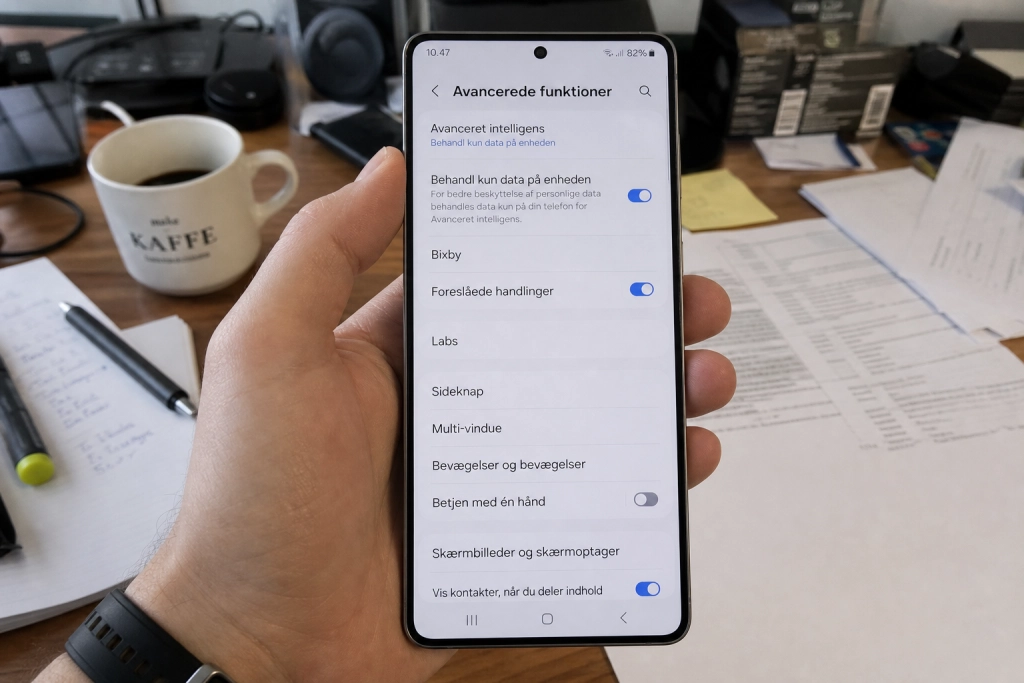
En kontakt gemt dybt i indstillingerne kan begrænse Galaxy S26’s cloud-AI og spare strøm.
Galaxy S26 ankom på markedet med en stribe AI-funktioner slået til som standard, og flere af dem sender data til Samsungs servere, når de bruges. Det giver mindre kontrol over privatlivet og kan koste strøm.
En enkelt kontakt under “Avancerede funktioner” tvinger Galaxy AI til kun at køre lokalt på enheden. Indstillingen er offentligt dokumenteret af Samsung selv, men ligger så langt nede i menuerne, at de færreste S26-ejere falder over den uden hjælp.
Sådan finder du indstillingen
Stien er den samme på alle Galaxy-modeller med Galaxy AI. Åbn Indstillinger, scroll til Avancerede funktioner, tryk på Avanceret intelligens og aktivér Behandl kun data på enheden, skriver Android Authority i sin gennemgang af funktionen. Når kontakten er slået til, begrænser Galaxy AI sig til lokal behandling, og data forlader ikke telefonen.
På Galaxy S26 med One UI 8.5 kan man også komme direkte til samme indstilling under menuen Galaxy AI og scrolle til bunden af listen, hvor toggle’en ligger.
Hvad bliver slået fra
Aktiveringen lukker for en stribe Galaxy AI-funktioner, der er afhængige af cloud-behandling. Listen er dokumenteret i Samsungs egen Knox-dokumentation, som virksomheders it-afdelinger bruger til at styre databehandling på medarbejdernes telefoner. Den omfatter blandt andet:
- AI-genererede baggrunde (Photo Ambient Wallpaper)
- Generative redigeringer i Galleri (Generative Edit)
- Opsummeringer i Samsung Notes og Voice Recorder
- Web-opsummeringer i Samsung Internet
- Call Assist og Chat Assist
Samsung Keyboard og grundlæggende Galleri-funktioner berøres ikke, da de allerede kører lokalt på chippen.
Effekten på batteriet
Når Galaxy AI låses til lokal behandling, sender telefonen ikke længere data til Samsungs servere, hver gang en cloud-funktion aktiveres. Det kan reducere både dataforbrug og batteridræn.
Hvor meget længere batteritiden bliver, afhænger af brugsmønstret. Den, der dagligt bruger AI-redigering i Galleri, AI-genereret baggrund og opsummeringer i Notes, vil mærke forskellen tydeligst, mens en bruger, der sjældent rører funktionerne, kun ser en lille effekt.
Sådan slår du indstillingen fra igen
Kontakten kan deaktiveres ved at gå samme vej tilbage gennem Avancerede funktioner og Avanceret intelligens, hvis du senere vil bruge AI-baggrunde eller andre cloud-funktioner. Du kan også gå målrettet efter de enkelte AI-funktioner i menuen Galaxy AI og kun slå dem fra, du ikke bruger, oplyser Beebom i sin gennemgang af de individuelle toggles.
